

「通信速度が遅くて困っている」
「せっかく契約したのに使いづらい」
と、WiMAXに対する不満はありませんか?
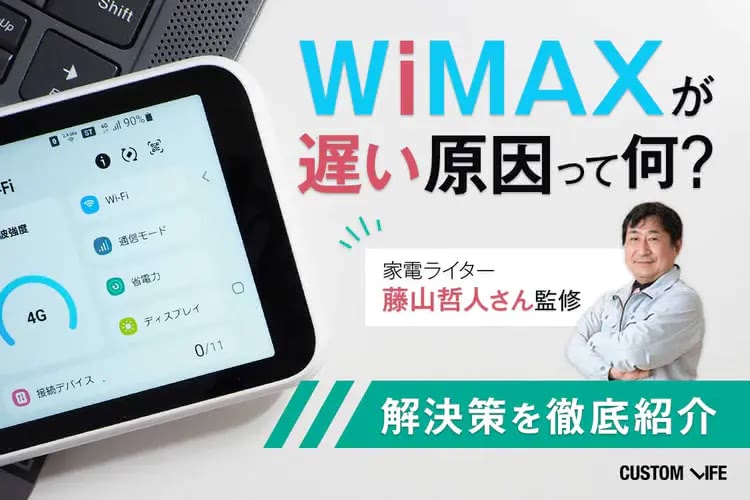
この記事では、【マツコの知らない世界】や【ビジネスジャーナル】など多数のメディアで活躍中の藤山 哲人さんを迎え、WiMAXが遅くなる原因と解決方法について解説します。
また、WiMAXを最大限に活用する方法もご紹介しているので、今後はストレスフリーでネットを使っていきましょう!

公式Twitterはこちら
公式Facebookはこちら
独自の測定器やプログラムを開発し、家電の性能を数値化(見える化)、徹底的に使ってレビューすることをモットーとするため、「体当たり家電ライター」との異名も。「マツコの知らない世界」(番組史上最多出演)、「アッコにおまかせ!」をはじめ、情報番組に多数出演。「家電Watch」「PC Watch」(インプレス)や「ビジネスジャーナル」(サイゾー)などで活躍するほか、ABCラジオの番組にはコーナーも。また、「今日決まるWi-Fi」などでWi-Fiに関する記事監修も多数行う。
▶他の監修記事はこちら
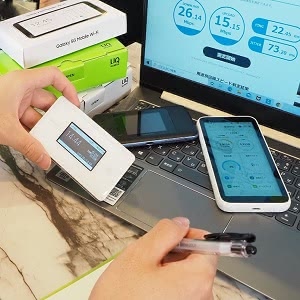 | 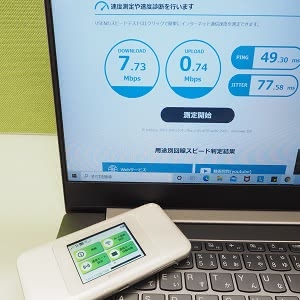 |
WiMAXを実際に契約し、
様々な条件下で通信速度計測を実施。
ご紹介している解決方法で
通信速度が改善されるか確認しました!
目次
項目をクリックで該当箇所へ
当てはまるのはどれ?
1. WiMAXが遅い原因&解決方法
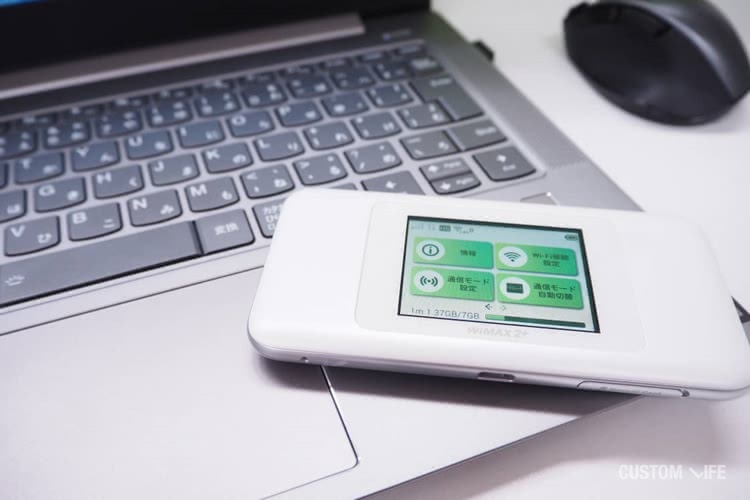
まずは、ご自身のWiMAXの通信速度を計測してみましょう。
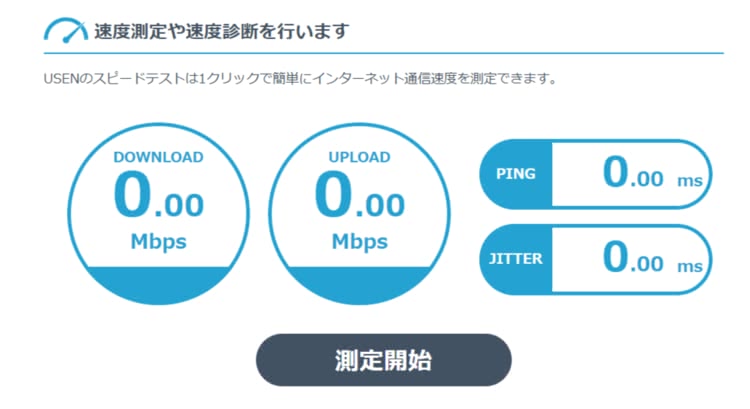
下記の表を目安に、どのくらいの通信速度が出ているか確認してみて下さい。
できます
| 通信速度 | 体感速度 | ネット閲覧/動画視聴 |
|---|---|---|
| 0~5Mbps | 遅い | △/✖ |
| 6~10Mbps | 普通 | 〇/△ |
| ▼理想とする必要通信速度▼ | ||
| 11~25Mbps | やや速い | 〇/〇 |
| 25Mbps~ | 速い | 〇/〇 |
WiMAXは利用条件さえ整えば、モバイルWiFiルーターの中でも最も速い通信速度を誇ります。
理想とする必要通信速度が出ていない場合、何らかの原因で速度が遅くなっているのかもしれません。
| 【原因解明フローチャート】 |
下記を参考に、通信速度が遅い原因を探ってみましょう。
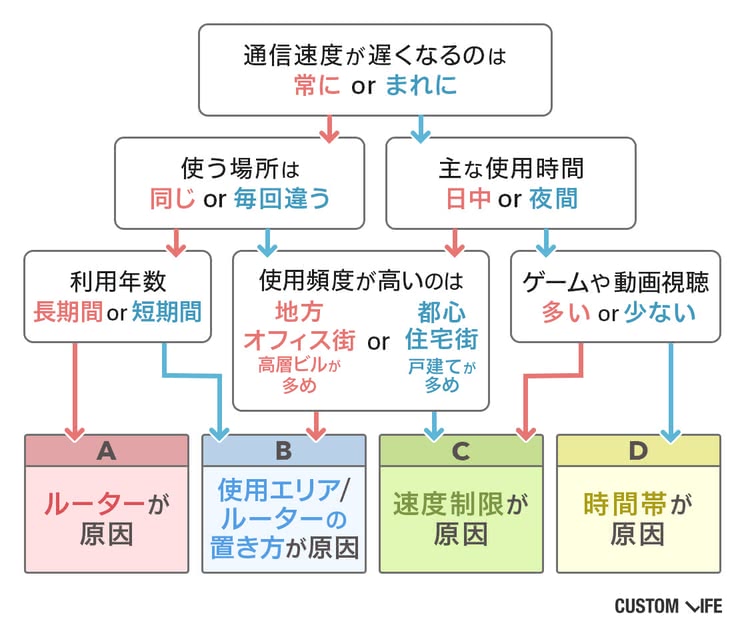
| A:ルーターが原因 |
| ルーターのスペックによっては、通信速度が出にくい場合があります。 <解決方法を詳しく見る> |
| B:使用エリア/ルーターの置き方が原因 |
| WiMAX回線は、通信を苦手とする場所があります。 <解決方法を詳しく見る> |
| C:速度制限が原因 |
| WiMAXで使えるデータ量には上限があります。 <解決方法を詳しく見る> |
| D:時間帯が原因 |
| 回線が混雑すると、通信速度が遅くなる場合があります。 <解決方法を詳しく見る> |
| その他の原因 |
| 通信障害などが起きている可能性があります。 <解決方法を詳しく見る> |
それぞれの原因と、その解決方法を詳しく解説していきます。
1-1. ルーターが原因
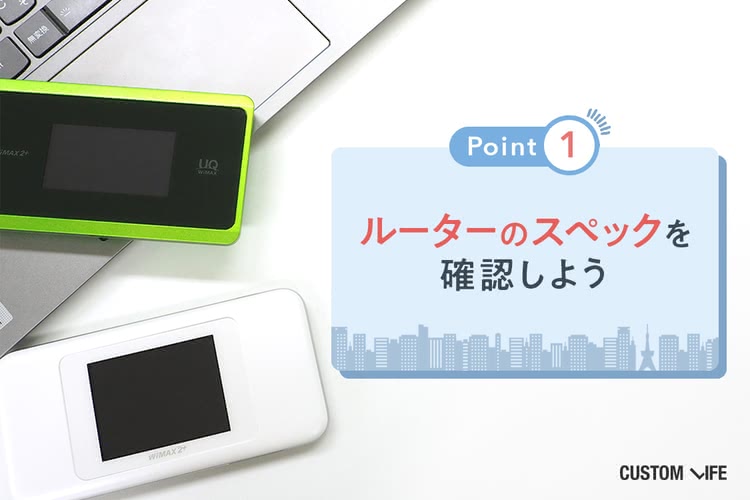
WiMAXのルーター(端末)ごとにスペックが異なり、最大通信速度の上限が変わってきます。何年も同じルーターを使っている場合には、ルーター自体の性能が古く、通信速度が出にくいことも考えられます。
・新端末に機種変更する
現在契約可能なルーターの最大通信速度は以下の通りです。
できます
| NEW Galaxy 5G | WX06 | W06 |
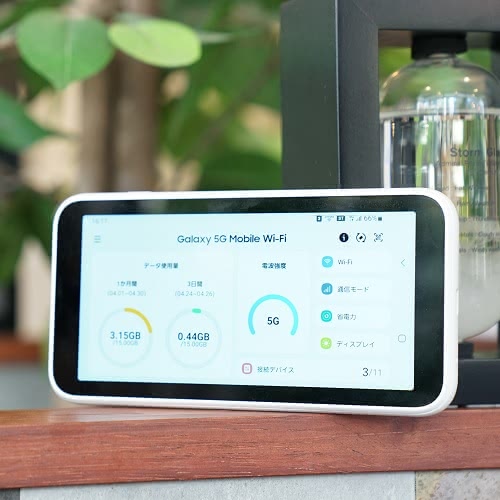 | 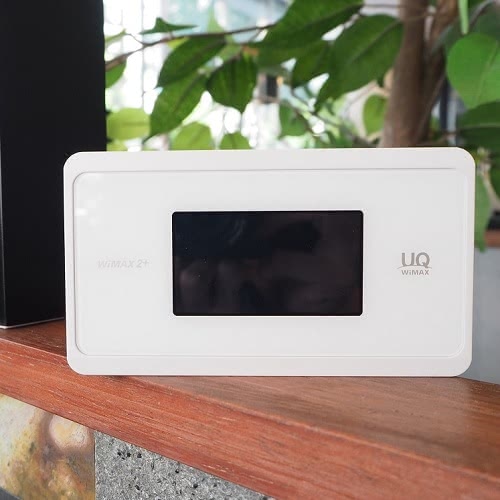 | 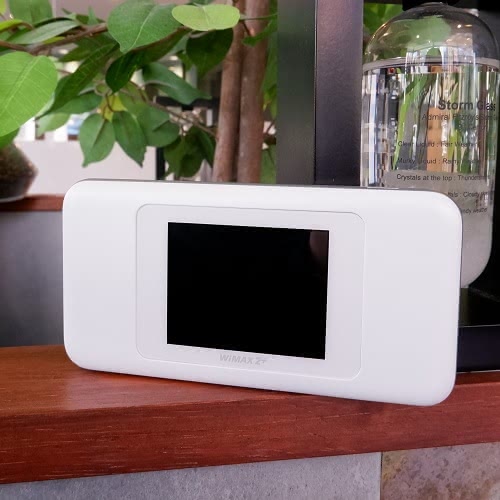 |
| 2.2Gbps/183Mbps | 440Mbps/75Mbps | 1.2Gbps/75Mbps |
| 発売日 2021年4月8日 | 発売日 2020年1月30日 | 発売日 2019年1月25日 |
| ※(下り/上り) ※最大通信速度は通信環境が整った一部エリアで提供 | ||
基本的に最大通信速度が出ることはありません。ただ、スペック上の最大通信速度が速いほど高速通信を得意としています。

長年同じルーターを使っていると、充電の減り方も早くなってきます。この機会に新端末に機種変更をすることなどを検討してみてください。
毎日ルーターを使い充電している方は、およそ2年半~3年でバッテリーの寿命がきます。充放電の繰り返しおよそ500回が、寿命のメドになります。
※ルーターごとの通信速度を上げる方法は「2章」、Galaxy 5Gの詳細は「3章」でご紹介しています!
お得に機種変更しよう!
契約プランによっては機種変更をする際に、料金がかかったり、契約期間がリセット(3年契約が再スタート)されたりする場合があります。
Broad WiMAXでは、WiMAXプロバイダ唯一の「他社から乗り換え時違約金負担キャンペーン」があるので、お得に最新機種に変更ができますよ。
1-2. 使用エリア・ルーターの置き方が原因
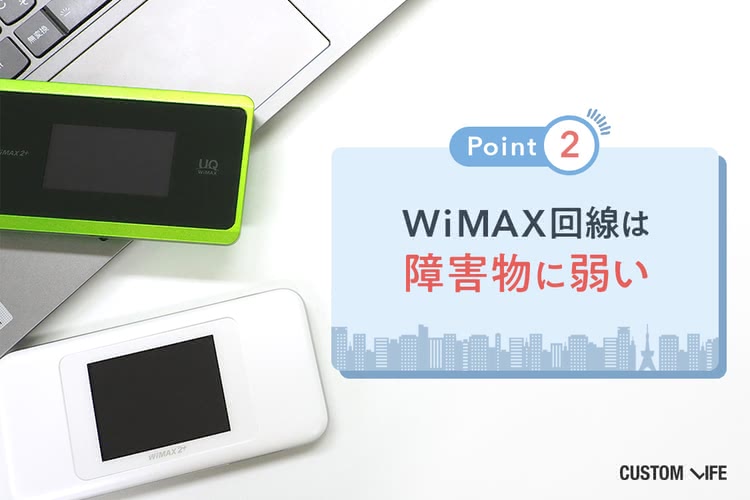
WiMAXは高速通信を得意としている反面、地下やビル街などの閉鎖的な空間では通信が不安定になりやすいというデメリットがあります。
使用環境によっては、通信可能なサービスエリア内でも電波が入らないことも。

WiMAXの電波が強いエリアは都心部に集中しているため、地方などで通信を使いたい場合には、ポケットWiFiの利用も検討してみてください。※おすすめのポケットWiFiは「4章」をご覧ください。
✔ ハイスピードプラスエリアモードで使う
| ハイスピード プラスエリアモード | ハイスピードモード (標準モード) |
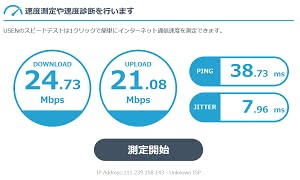 | 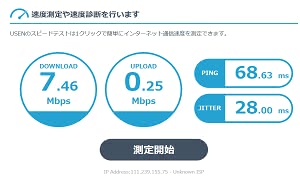 |
| 24.73Mbps/21.08Mbps | 7.46Mbps/0.25Mbps |
 実際に検証! 実際に検証! 通信速度が出にくかった場所でも、 ハイスピードプラスエリアモード利用で大幅に速度アップ! | |
WiMAXには2つの通信モードがあります。
ハイスピードプラスエリアモードはau 4G LTE回線も利用できるため、より広範囲で通信が可能です。
ただし、別途料金がかかるなどの注意点もあるので、利用する際には気を付けましょう。
※利用後はハイスピードモードへの設定変更を忘れずに行ってください。
◆ 2つの通信モードのスペック詳細
| ハイスピード プラスエリアモード | ハイスピードモード (標準モード) | |
| 回線 | WiMAX回線 au 4G LTE回線 | WiMAX回線のみ |
| 料金 | LTEオプション料※ | ー |
| 速度制限 | 月間で7GB以上 | 3日間で10GB以上 |
| 制限後の 通信速度 | 当月末まで 最大128Kbps (ネット閲覧もストレスに感じる通信速度) | 翌日18時頃~26時頃まで 最大1Mbps (YouTube標準画質も視聴可能) |
| ※UQ WiMAXの場合、1,100円/月(利用した月のみ加算) 契約プロバイダによってはオプション料込みの場合もあります。 | ||
✔ 窓の近くにルーターを置く
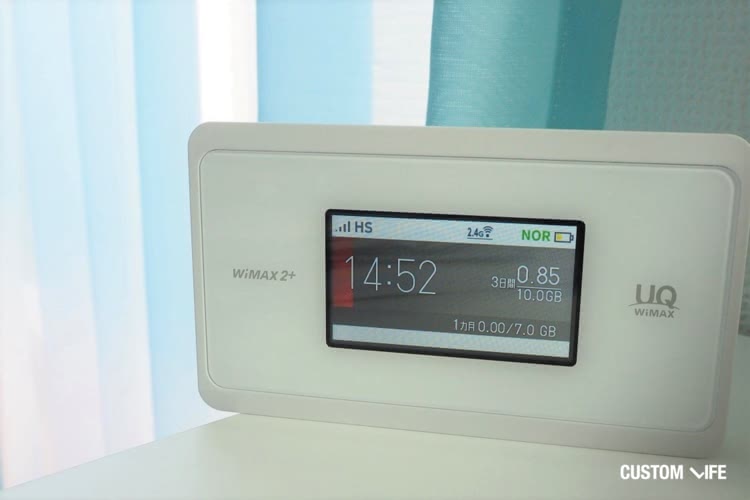
障害物に弱いWiMAX回線は、コンクリートの壁や雨にも電波が遮られることがあります。
少しでも電波を拾いやすくするために、「窓際/高い位置/電子機器が近くにない場所」にルーターを置いてみましょう。
 「2章」で電波が強い場所を探した結果、窓際が1番電波をキャッチできました!
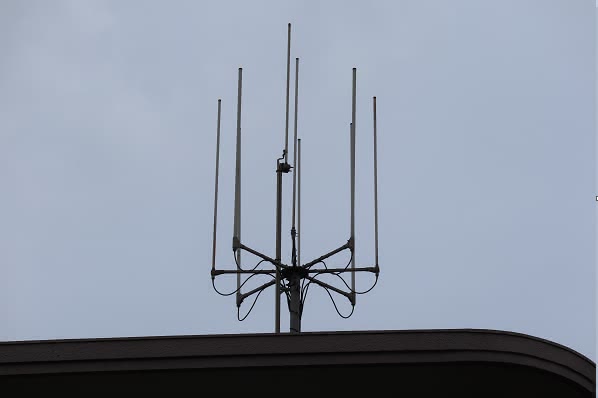
アンテナが見える遮蔽物がない場所で使うのも◎
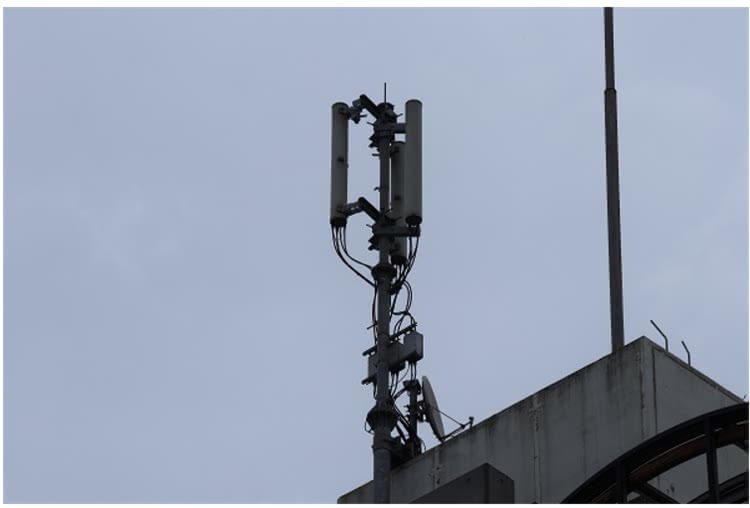
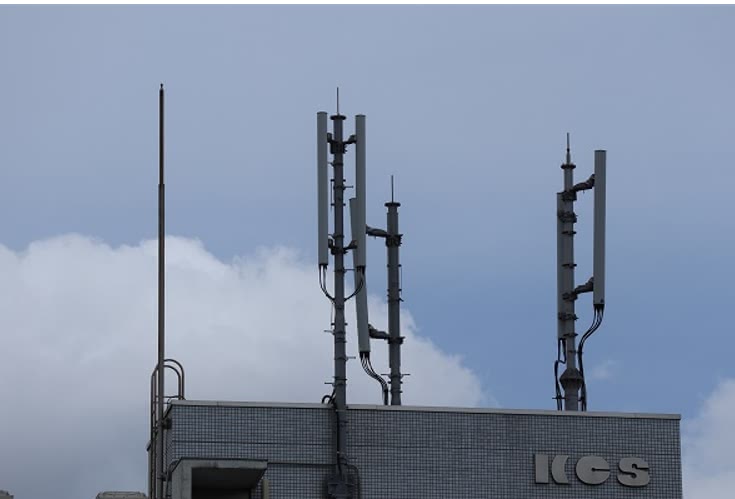
上記のようなアンテナがビルやマンションなどの屋上によくあります。
複合アンテナの場合もあるので、必ずしもWiMAX用と言えませんが、このような形のアンテナはWiMAXを受信できる可能性が大です。
また、上記のような棒状のアンテナは、主にスマートフォン回線用です。
1-3. 速度制限が原因
WiMAXは月間のデータ量上限がないギガ放題プランでも、使えるデータ量には条件があります。
月間7GBのライトプランを利用している場合は、プランの見直しを検討してみましょう。
・速度制限に注意しながら通信を使う
WiMAXはスマホのようにデータ量を追加することが出来ず、速度制限がかかると解除されるまで待つしかありません。
そのため、速度制限にかからないよう注意しながら通信を使う必要があります。
また、ギガ放題プランの速度制限中の条件は
- 翌日18時頃~26時頃まで
- 通信速度は最大1Mbps
と比較的緩いため、速度制限がかかっていない日中にデータのダウンロードをしておくのも解決策の1つです。
動画視聴に気を付けていれば、3日間で10GBは十分なデータ量といえます。
| サービス | 1GBあたり |
| ウェブサイト閲覧 | 約3,200ページ |
| LINEメッセージ | 約50万通 |
| LINE音声通話 | 約55時間 |
| 標準画質動画 | 約2〜3時間 |
| Zoom | 約1.5時間 |
| 高画質動画 | 約30分〜1時間 |
| 4K動画 | 約10分 |
1-4. 時間帯が原因
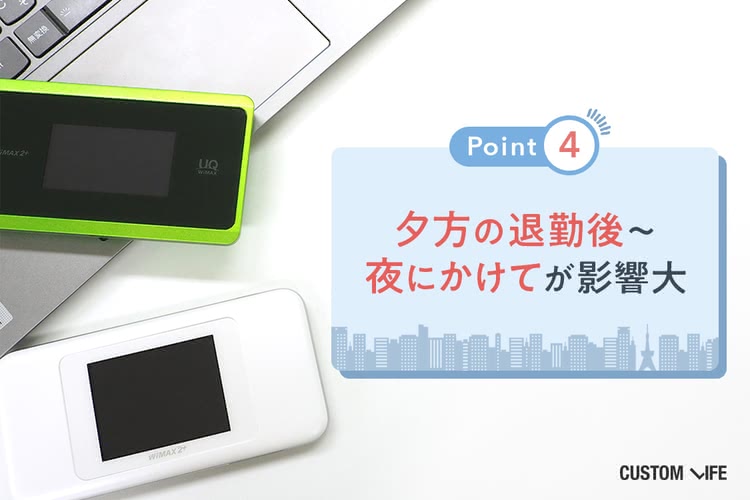
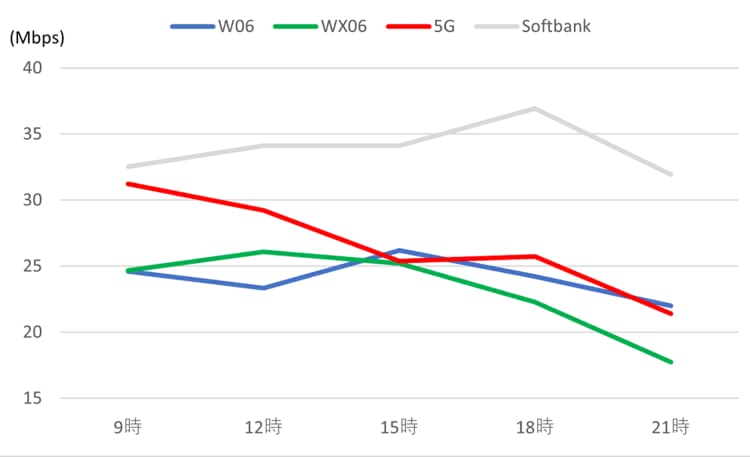
スマホやパソコンの利用率が高くなる時間帯には、回線混雑の影響で通信速度が遅くなることがあります。
・すぐに出来る解決策はなし
WiMAX側も混雑回避のため、多くのデータ量を使用した場合は18時~26時までの速度制限を実施しています。しかし、どうしても夜間を中心に速度が遅くなる傾向があります。
回線混雑による速度低下に関しては、すぐに出来る解決策がありません。
そのため、より安定性が高い通信を使いたい方は、固定回線への乗り換えを検討してみてください。
1-5. その他の原因
上記の原因にどれも当てはまらない場合は、WiMAX回線自体や接続しているパソコンなどに問題が起きている可能性もあります。
WiMAXの通信障害情報に関しては「UQ WiMAX公式ホームページ」から確認をしてみてください。
1-6. まとめ
WiMAXで通信を使う際の主な注意点をまとめておきます。
- 3日間で10GB以上の通信で速度制限
⇒ハイスピードプラスエリアモードは月間7GB - WiMAXが苦手とする使用エリアがある
⇒特に地下やビル街などの閉鎖的な空間 - 時間帯によって回線が混雑する場合がある
⇒夕方~夜間は要注意
WiMAXの特性を理解して、通信を使うようにしましょう。
2. WiMAXを最大限に活用しよう!
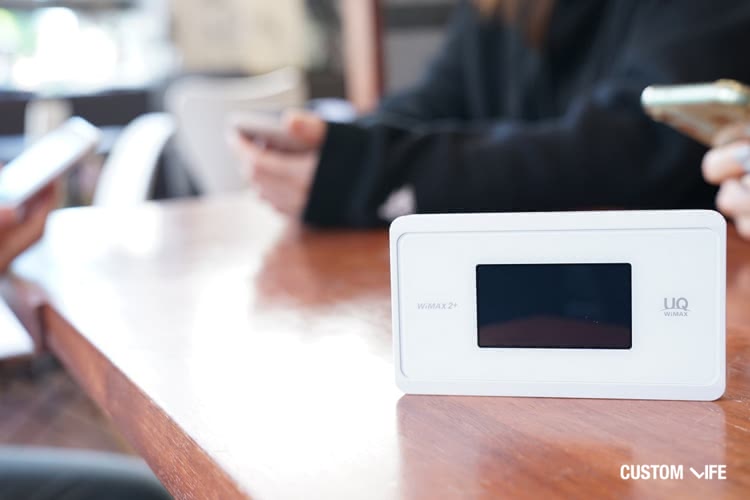
WiMAXは初期設定のままでも十分利用可能ですが、一工夫することでより快適に通信を使えるようになります。
ルーターごとに便利な機能や使い方をご紹介していくので、ぜひ試してみてくださいね。
※5G対応ルーターについては「3章」をご覧ください。
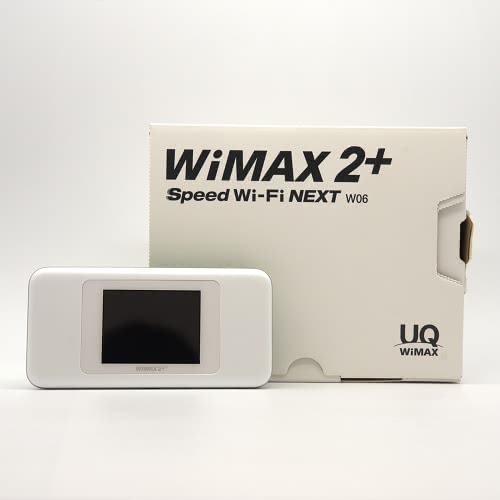
| Speed Wi-Fi NEXT WX06 | Speed Wi-Fi NEXT W06 |
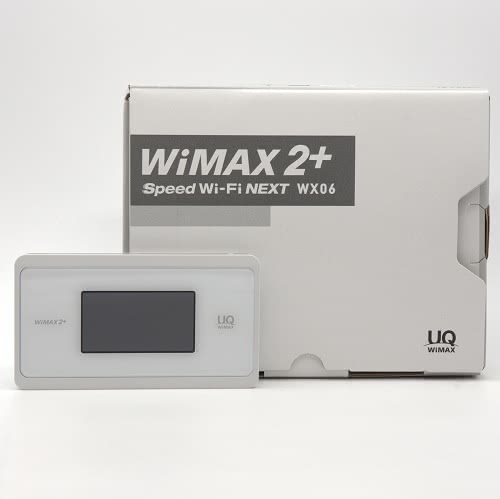 |  |
2-1. Speed Wi-Fi NEXT WX06
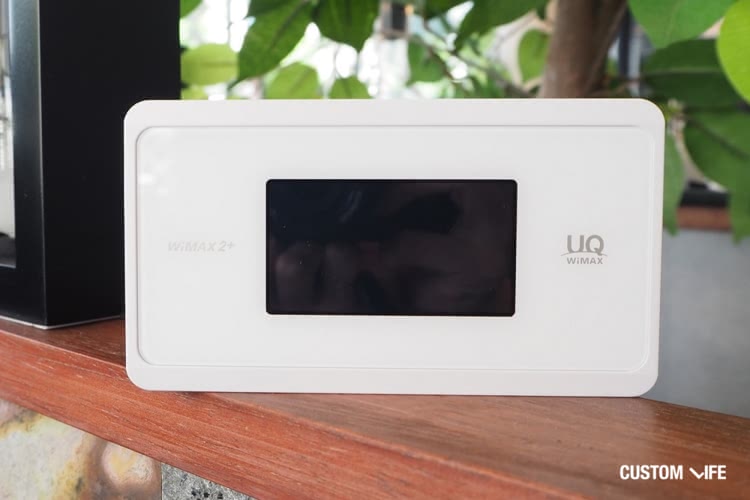
最大通信速度は他機種と比較すると遅めですが、WiMAXモバイルルーター初の2.4GHz/5GHz同時利用が可能で、繋がりやすさと安定性に長けたルーターです。
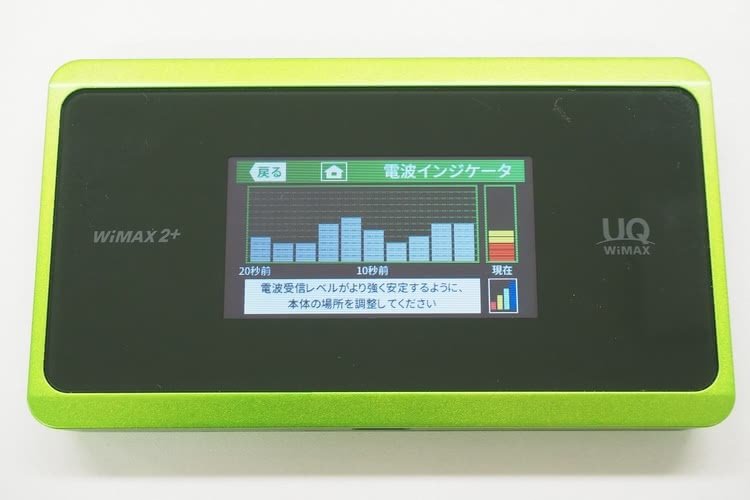
✔ 電波インジケータで電波の強い場所を探す
 設定方法
設定方法
できます
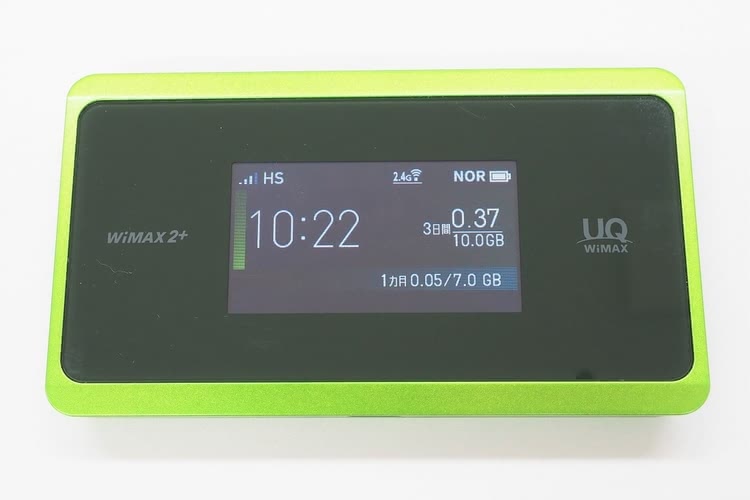
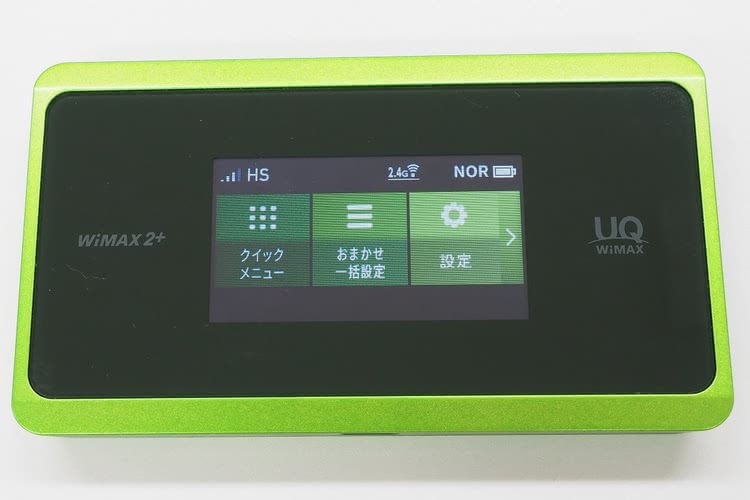
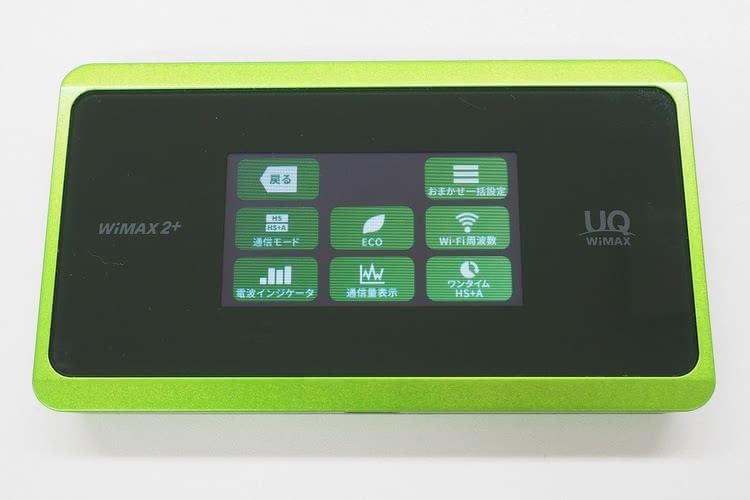
| ホーム画面から左側へスライド→クイックメニュー→電波インジケータ |
|---|
WX06には電波インジケータという電波レベルの確認ができる機能があります。
この機能を使うことで、電波の強い場所はどこかを特定しやすくなります。
| ビル中心部 (エレベーターホール) | 窓際 |
 |  |
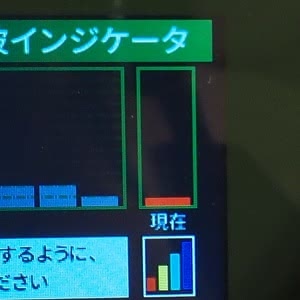 | 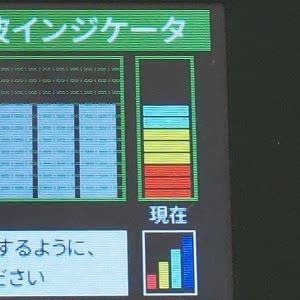 |
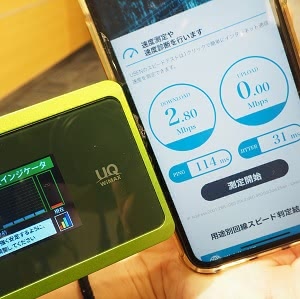
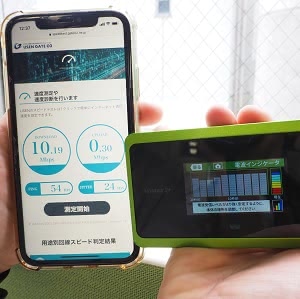
| 電波受信レベルが低く(赤色)、 通信速度も遅い 通信速度:2.8Mbps/0 | 電波受信レベルが高く(水色)、 通信速度も速い 通信速度:10.19Mbps/0.3Mbps |
| ※電波受信レベル:強い方から順に青→水色→黄→赤 | |
✔ バンドステアリング機能を有効にする
 設定方法
設定方法
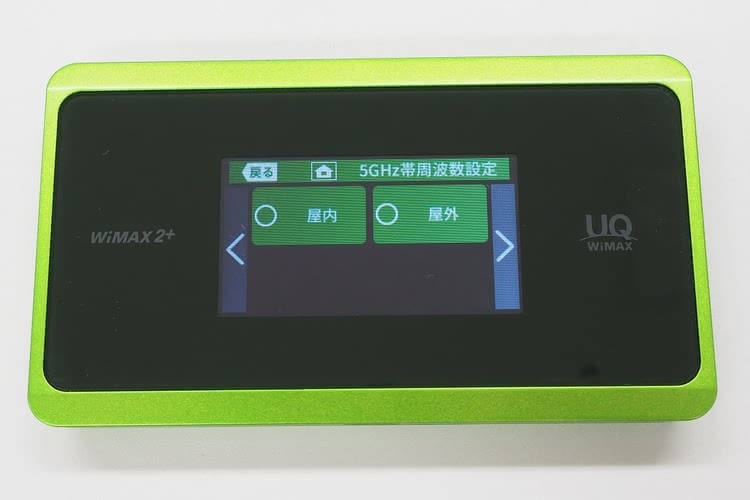
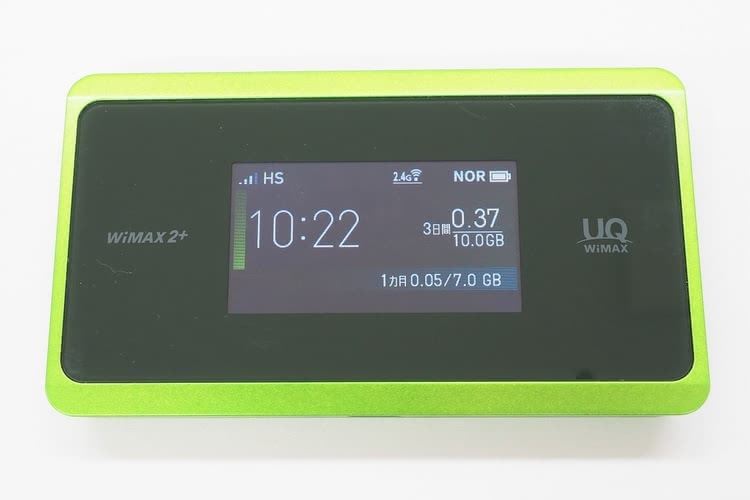
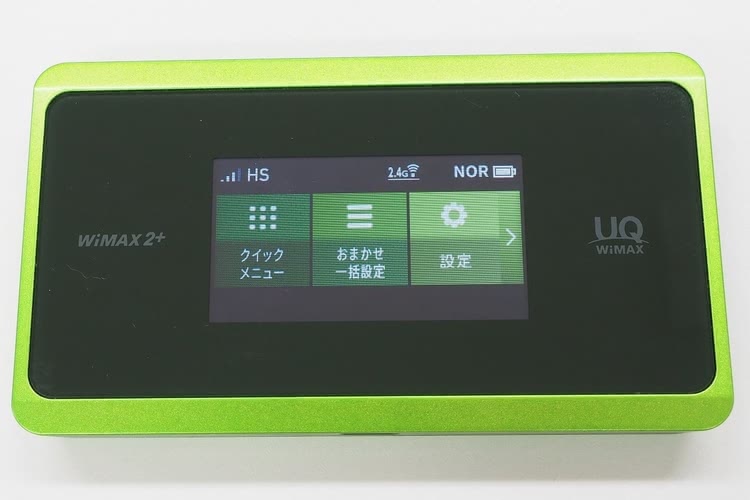
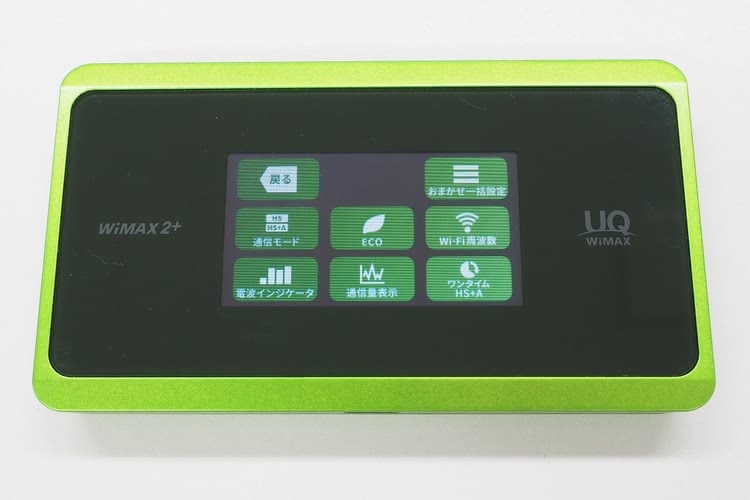
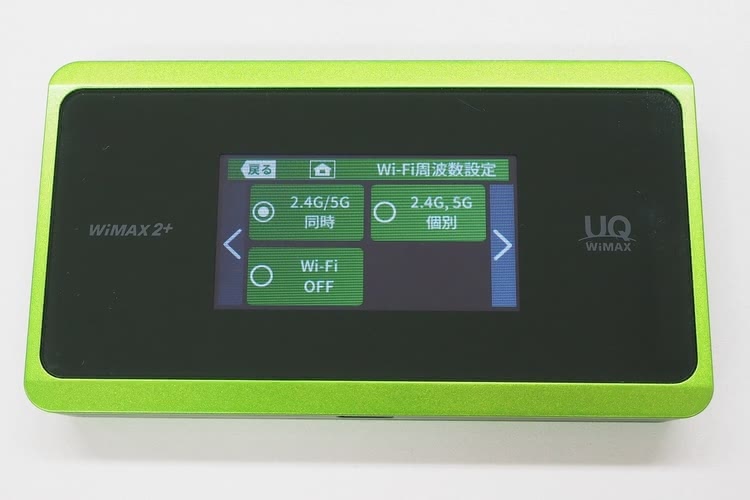
できます
| ホーム画面から左側へスライド→クイックメニュー→Wi-Fi周波数→「2.4G/5G同時」を選択
|
|---|
バンドステアリング機能とは、最適な周波数を自動選択してくれる機能のことです。より高速で安定した通信を可能にします。
初期設定ではOFFになっているので、使用する際は設定をONにしましょう。

WiMAXでは、2つの周波数を利用できます。
・2.4GHz(基本設定)
⇒家電やBluetoothでも使用されている周波数帯のため、電波干渉が起こりやすい。5GHzと比較すると障害物に強い。木製のドア1枚程度なら通過可能。
・5GHz
⇒WiFi専用の周波数帯。電波干渉は起こりにくいが、電波が届くエリアは狭い。木製ドア1枚でも電波が遮断される。
通信速度は5GHzの方が速いです。ただ、電波の届くエリアが狭くなっています。
そこでバンドステアリング機能を使うと、5GHzの届く範囲であれば自動的に切り替えてくれるので、設定をし直す必要がなくなります。
「ハイスピードプラスエリアモード」の場合は、WiFiの電波が届かないエリアでは、スマホ用の4G回線(基地局⇔WiMAX間)に切り替え通信をします。
2-2. Speed Wi-Fi NEXT W06
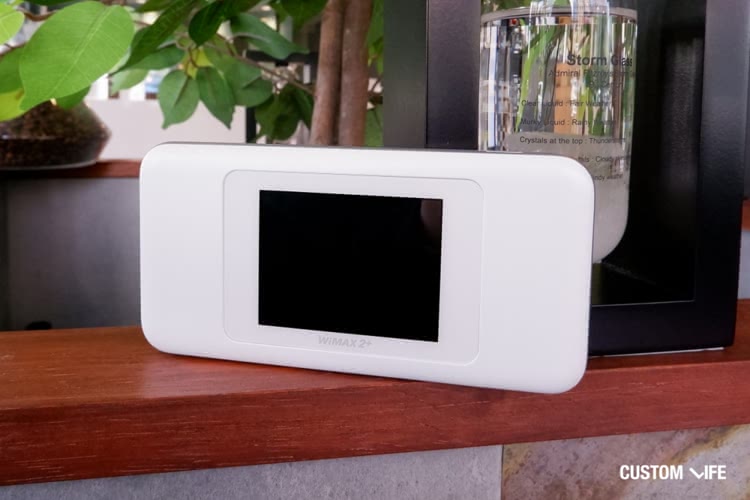
高速通信を得意としており、条件が整った場所であれば4K動画も快適に楽しむことができます。
✔ USB3.0 Type-Cケーブルを使って高速通信!
 設定方法
設定方法
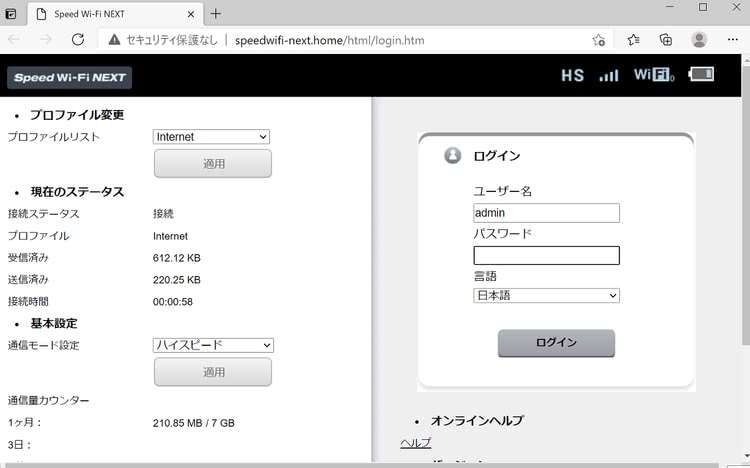
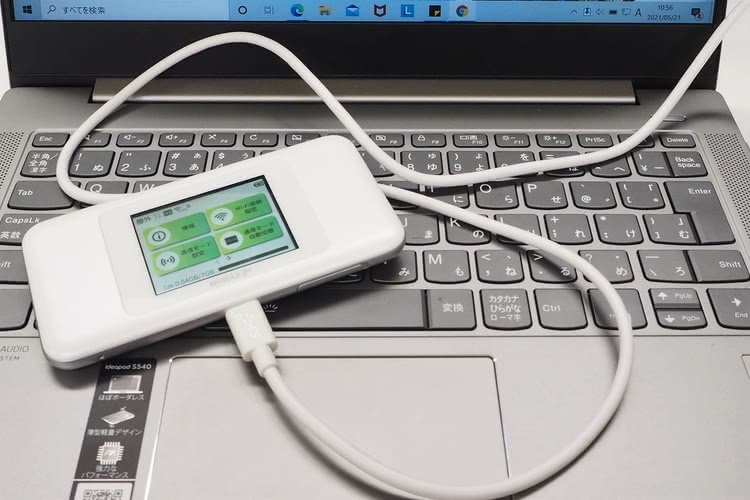
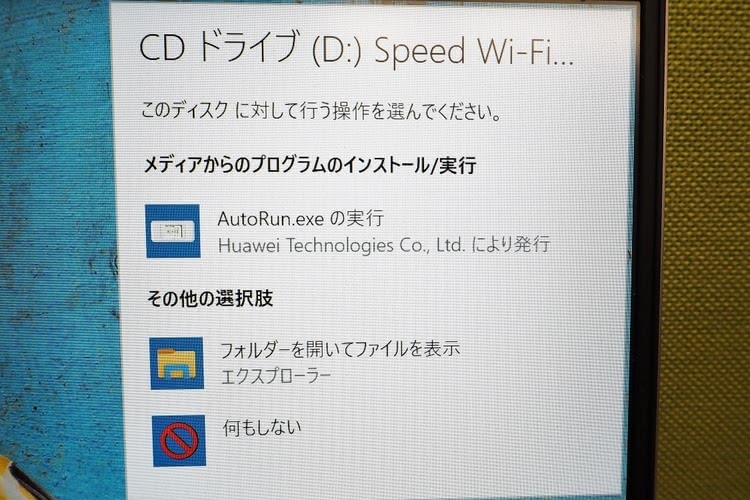
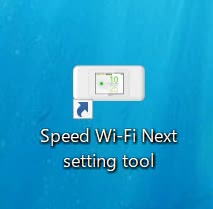
W06はUSBケーブルを利用してパソコンと接続することで、通信速度がより速くなります。
ただし、高速通信を最大限に活かすにはUSB3.0以上に対応したケーブルが必要です。
誤ったケーブルを使うと、通信速度が逆に遅くなる場合もあるので注意してください。
 実際に試してみた
| USB接続 | 無線接続 |
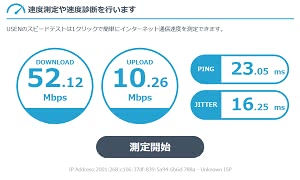 | 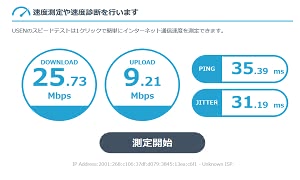 |
| 52.12Mbps/10.26Mbps (下り/上り) | 25.73Mbps/9.21Mbps (下り/上り) |
| 通信速度が大幅にアップ! | |
USB接続は速度が上がるだけでなく、通信が不安定な場所でも効果的です。
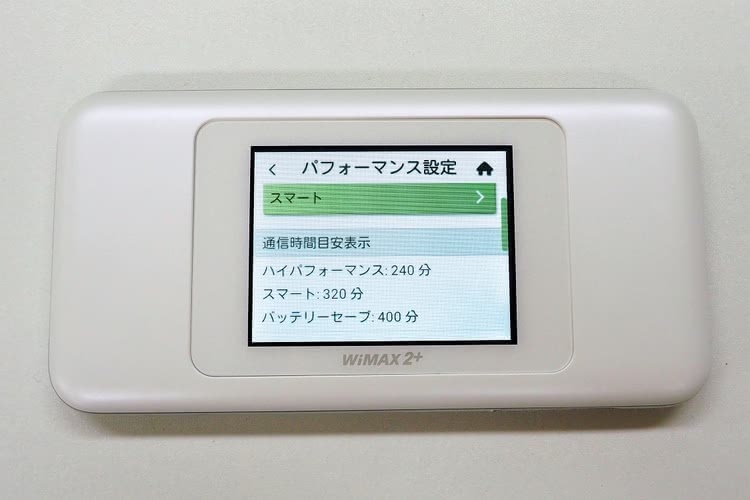
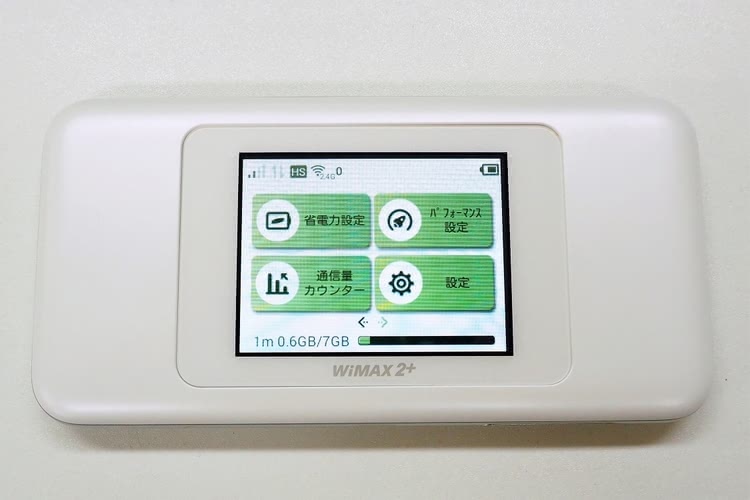
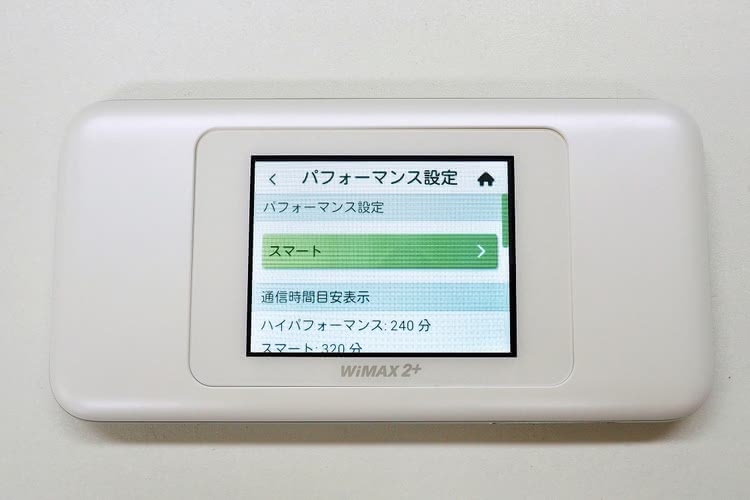
✔ パフォーマンス設定で速度重視orバッテリーを節約
 設定方法
設定方法
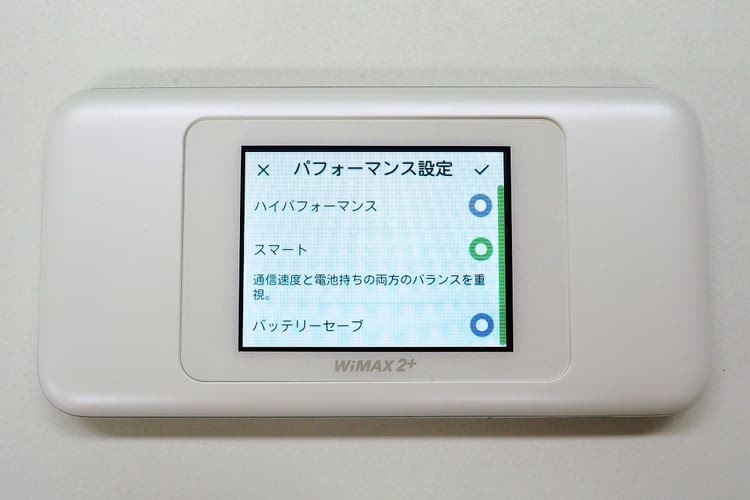
できます
| サブメニュー「パフォーマンス設定」→設定する項目を選択 |
|---|
通信速度と消費電力のバランスを3種類の設定から選択することができます。
✔ 通信速度を最大限に重視!
ハイパフォーマンス
⇒消費電力は多め
✔ 通信速度と消費電力の両方のバランスを重視!
スマート
⇒基本設定
✔ 電池の持ちを最大限に重視!
バッテリーセーブ
⇒充電が気になるときに
また、各設定にした場合の通信可能時間目安も表示されるので外出先でも安心して利用できますよ。
✔「HUAWEI HiLink」アプリを活用する
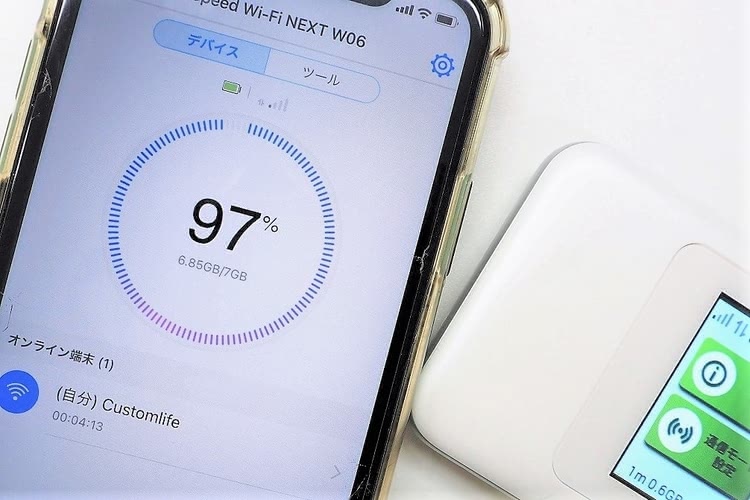
スマホから「HUAWEI HiLink」アプリをインストールすることで、
- スマホから各種設定の変更
- QRコードでの接続
- ベストポジション機能
などが、できるようになります。
特にベストポジション機能はルーター単体では使えない機能なので、より便利に使いたい方は試してみてください。
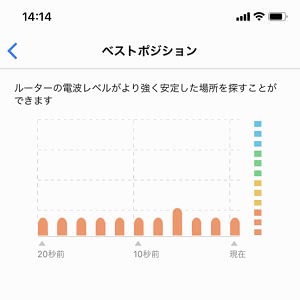
WX06と同じ、電波レベルの確認ができる機能です。
W06の場合はアプリを使うことで同じように活用できます。
WiMAXに新登場!
3. 5G対応ルーターで高速通信を使おう
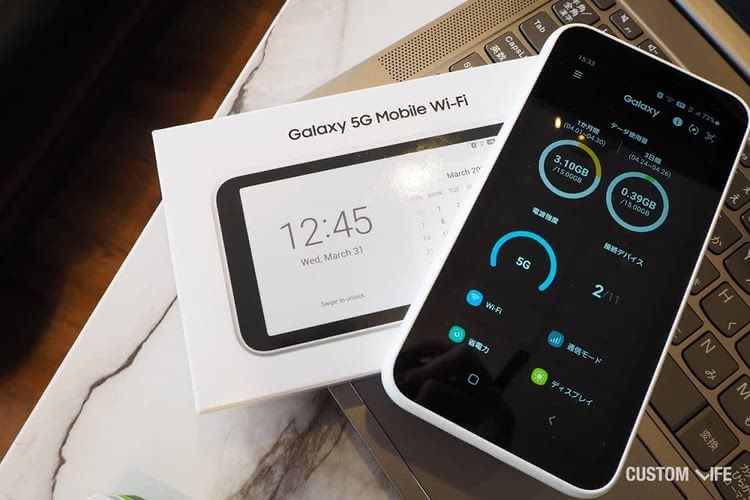
2021年4月に、WiMAX初の5G対応ルーターの提供が開始されました。
5G回線を利用した場合、最大通信速度2.2Gbps(下り)と、今までにない高速通信を利用できます。
 5G対応ルーターの通信速度/通信エリア
5G対応ルーター(Galaxy 5G)/WX06/W06の通信速度を、都内3か所で計測した結果が下記の通りです。
できます
| Galaxy 5G | WX06 | W06 | |
| | | |
| 単位:Mbps | 下り/上り | 下り/上り | 下り/上り |
| 地下 (東京駅八重洲地下街) | 18.71/5.2 (4G回線) | 圏外 | 圏外 |
| オフィスビル (6階) | 30.16/29.87 (5G回線) | 5.71/0.26 | 7.27/0.63 |
| カフェ (2階) | 31.59/5.05 (5G回線) | 2.22/7.26 | 12.29/7.35 |
計測結果から、
- 通信速度は圧倒的No.1!
⇒4G回線のままでも速い - 従来端末(WX06/W06)が圏外でも通信可能!
⇒WiMAXが苦手とする地下でも使えた
と、いうことが判明しました。
5G対応エリアについて
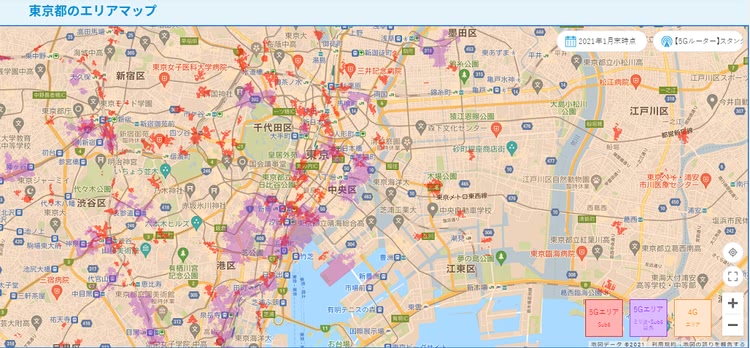
5G対応エリア(赤・紫色部分)は少なく、ほとんどが都内に集中しています。
また、5G対応エリアであっても4Gに切り替わることが度々あり、安定的に5Gを使えるようになるにはもう少し時間がかかりそうです。
 新料金プラン(ギガ放題プラス)とは?
従来プランと比較した際の1番の特徴は、速度制限条件が緩和された点です。
今まで以上にデータ量を気にすることなく、高速通信を利用できます。
できます
| ギガ放題プラス (New) | ギガ放題 (従来プラン) | |
| 3日間の利用可能データ量 | 15GB | 10GB |
| 速度制限条件 | 翌日のネットワーク混雑時間帯に 概ね1Mbpsの速度制限 | |
| プラスエリアモードの 利用可能データ量 | 月間15GB | 月間7GB |
| プラスエリアモードの 速度制限条件 | 月末まで速度制限 ただし、通常モード (スタンダードモード)は、 速度制限対象外 | 月末まで速度制限 通常モード (ハイスピードモード)含む |
月額料金は、従来プランと比較すると値上がりしますが、いち早く新しいサービスを試したい方にはおすすめですよ。
4. 【速度重視】おすすめポケットWiFi&WiMAX 4選
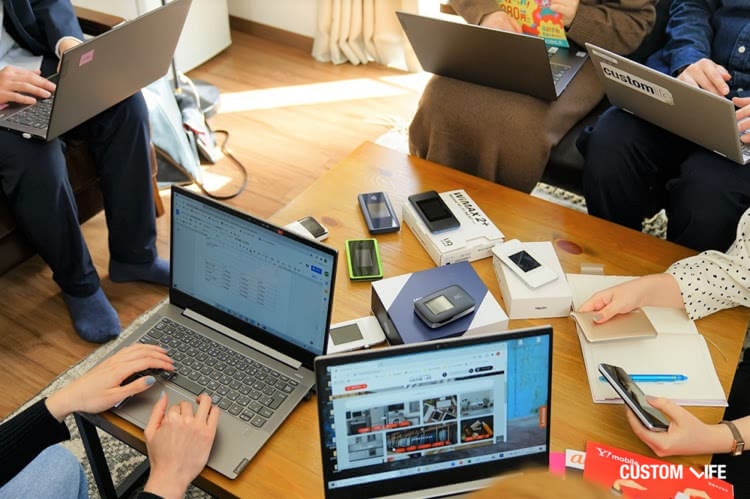
この章では、「携帯電話ポータルサイト」や「総務省Q&Aーレンタル携帯電話事業者向けー」などの通信に関する資料を参考にしながら編集部が徹底検証して厳選した、通信速度の速いポケットWiFiをご紹介します。
ポケットWiFiは利用可能エリアが広いので、今のWiMAXにどうしても満足できない方は乗り換えも検討してみてください。




◆ Broad WiMAX
できます
| オフィスビル (6階) | カフェ(2階) | 東京駅八重洲地下街 |
| 30.16/29.87 | 31.59/5.05 | 18.71/5.2 |
| 【平均通信速度(下り/上り):26.82Mbps/13.37Mbps】 | ||
| ※Galaxy 5Gルーターの場合 | ||
WiMAXプロバイダ唯一、他社から乗り換え時の違約金負担キャンペーンがあります。
最大19,000円分キャッシュバックで負担してくれる上、最新端末含むWiMAXルーターが無料で選択できるので、WiMAX間での乗り換えを検討している方には特におすすめです。
できます
| 実質月額料金 ※ギガ放題の場合 | 3,998円(クレジットカード払い) |
|---|---|
| キャンペーン | ・初期費用無料(WEB割) ・端末代金無料 ・乗り換え時の違約金負担 |
| 契約期間 | 契約期間 |
| 5G対応プラン | あり |
◆ ZEUS WiFi
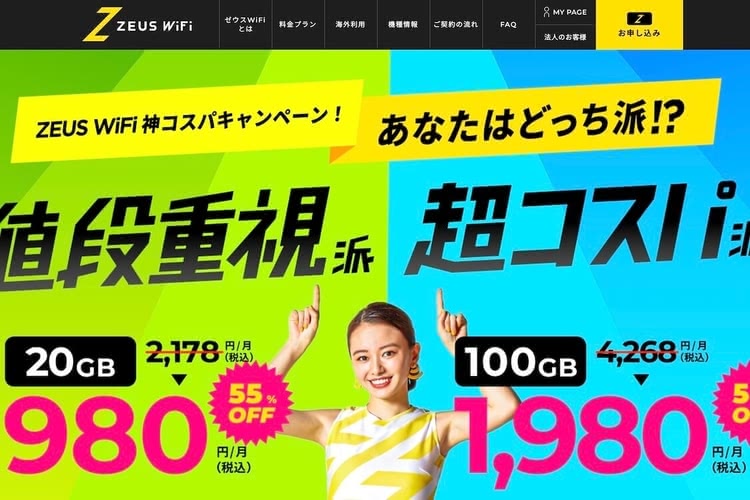
できます
| オフィスビル (6階) | カフェ(2階) | 東京駅八重洲地下街 |
| 14.24/15.43 | 18.40/5.86 | 4.92/1.91 |
| 【平均通信速度(下り/上り):12.52Mbps/7.73Mbps】 | ||
実質月額料金2,020円(20GB)から使えるポケットWiFiです。
月間20GB/40GB/100GBと3つの料金プランがあるので、ご自身の使用量に合わせて選択できますよ。
できます
| プラン/データ量 | ギガ並盛(20GB) ギガ大盛(40GB) ギガ特盛(100GB) | |
|---|---|---|
| 実質月額料金 | スタンダードプラン | 2,070円 2,783円 3,199円 |
| フリープラン | 2,897円 3,557円 4,987円 | |
| キャンペーン | データ通信料大特価SALE 月額割引 | |
| 契約期間 | 2年orなし | |
◆ 限界突破WiFi

できます
| オフィスビル (6階) | カフェ(2階) | 東京駅八重洲地下街 |
| 27.23/1.31 | 11.92/16.46 | 9.24/2.39 |
| 【平均通信速度(下り/上り):16.13Mbps/6.72Mbps】 | ||
速度制限が2段階になっており、1日に5GBまで高速データ通信、5~10GBまで4Mbpsの速度で通信が可能です。
毎日24時にデータ使用量がリセットされるので、速度制限がかかっても短時間ですが128kbpsまで制限されます。
できます
| プラン | ― (1プランのみ) |
|---|---|
| 実質月額料金 | 3,854円 |
| データ量 ※1日ごと (毎日24時にリセット) | 5GBまで:高速データ通信 5~10GB:快適なデータ利用 (下り 4Mbps / 上り 1.0Mbps) 10GB以上:128kbps |
| キャンペーン | 端末代金無料 |
| 契約期間 | 2年 ※3年目以降の継続利用は1年契約 |
◆ Mugen WiFi

できます
| オフィスビル (6階) | カフェ(2階) | 東京駅八重洲地下街 |
| 16.82/5.69 | 10.03/17.94 | 8.36/1.08 |
| 【平均通信速度(下り/上り):11.73Mbps/8.23Mbps】 | ||
月間100GBと大容量な上、実質月額料金も安くなっています。
WiMAXのように短期間のデータ量制限はないため、1日で大量のデータ量を消費する可能性がある方にもおすすめです。
できます
| プラン | Mugen格安プラン |
|---|---|
| 実質月額料金 | 3,442円 |
| データ量 | 100GB |
| キャンペーン | ・最大10,000円キャッシュバック ・30日間おためし体験 |
| 契約期間 | 2年 |
5. まとめ
最後にもう一度、WiMAXが遅くなる原因と解決方法をまとめておきます。
できます
| 速度低下の主な原因 | 解決方法 |
|---|---|
| ルーター | 新端末に機種変更する |
| 使用エリア・ルーターの置き方 | ハイスピードプラスエリアモードで使う 窓の近くにルーターを置く |
| 速度制限 | 速度制限に注意しながら通信を使う |
| 回線混雑の時間帯 | すぐに出来る解決策はなし |
| その他の原因 | 通信障害 接続しているデバイス側の問題 |
通信速度が遅くなっている原因を解決して、快適に通信を使ってくださいね。
 記事をシェアする
 記事をシェアする
 記事をシェアする
 記事をシェアする
 記事をシェアする